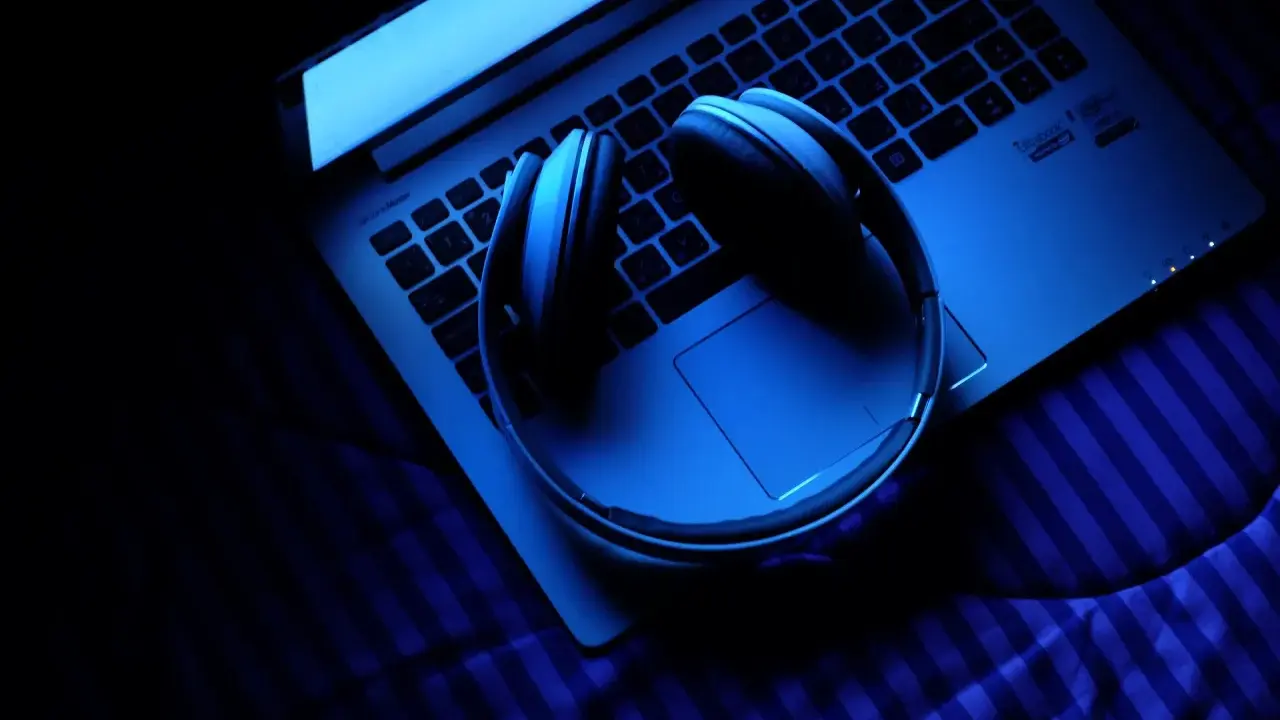
Szybki przewodnik po podłączaniu słuchawek Bluetooth do komputera
- Zawsze aktywuj tryb parowania w słuchawkach jako pierwszy krok.
- Sprawdź, czy Twój komputer ma wbudowany moduł Bluetooth; w razie potrzeby użyj zewnętrznego adaptera USB.
- Proces parowania wykonaj w ustawieniach systemowych Windows lub macOS.
- Upewnij się, że słuchawki są wybrane jako domyślne urządzenie audio po połączeniu.
- Rozwiązuj problemy, sprawdzając ładowanie, odległość, sterowniki i potencjalne zakłócenia.
Dlaczego bezprzewodowe słuchawki i komputer to idealne połączenie
Rozpocznijmy od tego, dlaczego w ogóle warto rozważyć bezprzewodowe słuchawki w połączeniu z komputerem. Eliminacja kabli to nie tylko kwestia estetyki, ale przede wszystkim znaczące zwiększenie komfortu użytkowania. Niezależnie od tego, czy pracujesz zdalnie, grasz w ulubione gry, czy po prostu relaksujesz się przy muzyce, swoboda ruchu jest nieoceniona.
Swoboda ruchu bez kabli: komfort w pracy i podczas rozrywki
Wyobraź sobie sytuację, gdy podczas ważnej wideokonferencji możesz swobodnie wstać i przejść się po pokoju, nie martwiąc się o zerwanie połączenia. Albo gdy zanurzasz się w wirtualnym świecie gry, a żaden kabel nie ogranicza Twoich ruchów. To właśnie oferują słuchawki Bluetooth. Dodatkowo, brak plączących się przewodów sprawia, że Twoje biurko wygląda schludniej i bardziej profesjonalnie. Ta wolność przekłada się na lepsze skupienie i ogólne zadowolenie z użytkowania sprzętu.Jakość dźwięku bez kompromisów: co oferuje technologia Bluetooth?
Kiedyś technologia Bluetooth kojarzona była z kompromisami w jakości dźwięku. Dziś jednak sytuacja wygląda zupełnie inaczej. Nowoczesne standardy, takie jak Bluetooth 5.0 i nowsze, w połączeniu z zaawansowanymi kodekami audio, dostarczają dźwięk o jakości porównywalnej z połączeniami przewodowymi. Stabilność połączenia i niskie opóźnienia sprawiają, że słuchawki Bluetooth są idealnym wyborem nie tylko do słuchania muzyki, ale także do oglądania filmów i grania, gdzie synchronizacja obrazu z dźwiękiem jest kluczowa.
Zanim zaczniesz: kluczowe przygotowania do parowania
Zanim przejdziemy do samego procesu parowania, upewnijmy się, że jesteśmy dobrze przygotowani. Dwa kluczowe elementy to prawidłowe włączenie trybu parowania w słuchawkach oraz sprawdzenie, czy nasz komputer jest gotowy do nawiązania połączenia bezprzewodowego. Pozwoli to uniknąć niepotrzebnych frustracji i przyspieszy cały proces.
Krok 1: Jak poprawnie włączyć tryb parowania w słuchawkach?
To absolutnie fundamentalny krok. Bez aktywnego trybu parowania na słuchawkach, komputer po prostu ich nie zobaczy. W większości przypadków, aby wejść w ten tryb, wystarczy przytrzymać dedykowany przycisk często oznaczony ikoną Bluetooth lub zasilania przez kilka sekund. Zazwyczaj sygnalizuje to migająca dioda LED lub specjalny komunikat dźwiękowy. Warto pamiętać, że niektóre modele, jak na przykład WH-1000XM4 od Sony, mogą automatycznie wchodzić w tryb parowania tylko przy pierwszym użyciu z nowym urządzeniem. Przy kolejnych połączeniach będziesz musiał ręcznie aktywować ten tryb.
Krok 2: Sprawdź, czy Twój komputer na pewno ma wbudowany moduł Bluetooth
Większość nowoczesnych laptopów jest standardowo wyposażona w moduł Bluetooth. Jednak w przypadku komputerów stacjonarnych sytuacja jest bardziej zróżnicowana często moduł ten jest pomijany. Jak to sprawdzić? W systemie Windows możesz otworzyć Menedżer Urządzeń i poszukać kategorii "Bluetooth". Alternatywnie, w Ustawieniach systemu (w sekcji "Urządzenia" lub "Bluetooth i urządzenia") powinna być widoczna opcja włączania i wyłączania Bluetooth. Na komputerach Mac wystarczy zajrzeć do "Preferencji systemowych" i kliknąć ikonę "Bluetooth". Jeśli okaże się, że Twój komputer nie posiada wbudowanego modułu, nie martw się istnieje proste rozwiązanie, o którym opowiem w dalszej części artykułu.Jak podłączyć słuchawki Bluetooth do laptopa z Windows 10 i 11? Instrukcja krok po kroku
Przejdźmy teraz do konkretnych instrukcji dla najpopularniejszego systemu operacyjnego na świecie. Proces parowania słuchawek Bluetooth z komputerem z systemem Windows 10 lub Windows 11 jest intuicyjny i nie powinien sprawić problemu nawet mniej zaawansowanym użytkownikom.
Włączanie Bluetooth w ustawieniach systemu Windows
- Po pierwsze, otwórz Ustawienia. W systemie Windows 10 zrobisz to, klikając przycisk Start, a następnie ikonę zębatki (Ustawienia). W Windows 11 proces jest podobny: Start, potem Ustawienia.
- Następnie przejdź do sekcji "Urządzenia" (w Windows 10) lub "Bluetooth i urządzenia" (w Windows 11).
- Upewnij się, że przełącznik Bluetooth jest w pozycji "Włączone". Jeśli jest wyłączony, kliknij go, aby go aktywować.
Wyszukiwanie i dodawanie nowego urządzenia audio
- W oknie ustawień Bluetooth poszukaj opcji "Dodaj urządzenie Bluetooth lub inne" i kliknij ją.
- Z dostępnych opcji wybierz "Bluetooth".
- Teraz Twój komputer rozpocznie skanowanie dostępnych w pobliżu urządzeń Bluetooth. Upewnij się, że Twoje słuchawki są włączone i w trybie parowania.
Potwierdzenie parowania i ustawienie słuchawek jako domyślnego urządzenia
- Gdy Twoje słuchawki pojawią się na liście wykrytych urządzeń, kliknij ich nazwę. System powinien automatycznie przeprowadzić proces parowania.
- Po pomyślnym połączeniu, warto sprawdzić ustawienia dźwięku. Możesz to zrobić, klikając prawym przyciskiem myszy ikonę głośnika na pasku zadań i wybierając "Otwórz ustawienia dźwięku" (lub "Urządzenia do odtwarzania" w starszych wersjach). Upewnij się, że Twoje słuchawki są wybrane jako domyślne urządzenie do odtwarzania.
- Jeśli Twoje słuchawki posiadają mikrofon, warto również sprawdzić, czy są one ustawione jako domyślne urządzenie do nagrywania.
Jak sparować słuchawki Bluetooth z komputerem Mac? Prosty przewodnik dla użytkowników Apple
Posiadacze komputerów Mac również mogą cieszyć się bezprzewodowym dźwiękiem. Proces parowania słuchawek Bluetooth na macOS jest równie prosty i intuicyjny, jak w przypadku Windows.
Gdzie znaleźć ustawienia Bluetooth w macOS?
- Aby rozpocząć, otwórz "Preferencje systemowe". Najłatwiej zrobić to, klikając menu Apple w lewym górnym rogu ekranu, a następnie wybierając "Preferencje systemowe". Możesz też kliknąć ikonę zębatki w Docku.
- W oknie Preferencji systemowych znajdź i kliknij ikonę "Bluetooth".
- Upewnij się, że Bluetooth jest włączony. Jeśli widzisz przycisk "Włącz Bluetooth", kliknij go.
Proces parowania: od wykrycia do połączenia
- Po włączeniu Bluetooth, Twój Mac automatycznie rozpocznie wyszukiwanie dostępnych urządzeń w pobliżu. Upewnij się, że Twoje słuchawki są włączone i w trybie parowania.
- Gdy nazwa Twoich słuchawek pojawi się na liście dostępnych urządzeń, kliknij przycisk "Połącz" obok nich.
- System może poprosić o potwierdzenie parowania lub wprowadzenie kodu, choć w przypadku słuchawek jest to rzadkość.
Kontrola dźwięku: jak zarządzać wyjściem audio na Macu?
- Po pomyślnym sparowaniu, przejdź do "Preferencje systemowe", a następnie wybierz "Dźwięk".
- W zakładce "Wyjście" upewnij się, że Twoje słuchawki Bluetooth są wybrane jako domyślne urządzenie wyjściowe.
- Dodatkowo, możesz szybko zmieniać urządzenie audio, klikając ikonę głośnika na pasku menu (jeśli jest tam widoczna) i wybierając odpowiednie wyjście z listy.
Mój komputer stacjonarny nie ma Bluetooth. Co teraz?
Jeśli posiadasz komputer stacjonarny i odkryłeś, że nie ma on wbudowanego modułu Bluetooth, nie oznacza to, że musisz rezygnować z bezprzewodowych słuchawek. Istnieje proste i skuteczne rozwiązanie tego problemu.
Wybór odpowiedniego adaptera Bluetooth na USB na co zwrócić uwagę?
Rozwiązaniem jest zewnętrzny adapter Bluetooth na USB. To małe urządzenie, które podłączasz do portu USB komputera, a ono dodaje funkcjonalność Bluetooth. Przy wyborze adaptera warto zwrócić uwagę na kilka kluczowych cech. Przede wszystkim, wersja Bluetooth im nowsza (np. 5.0, 5.3), tym lepiej, ponieważ oferuje większy zasięg, stabilniejsze połączenie i lepszą jakość dźwięku. Zwróć też uwagę na deklarowany zasięg działania i upewnij się, że adapter jest kompatybilny z Twoim systemem operacyjnym.
Instalacja adaptera: czy potrzebuję dodatkowych sterowników?
Dobra wiadomość jest taka, że większość nowoczesnych adapterów Bluetooth na USB działa w trybie "plug-and-play". Oznacza to, że po podłączeniu do portu USB, system operacyjny (szczególnie Windows 10 i 11) zazwyczaj samoczynnie wykryje urządzenie i zainstaluje potrzebne sterowniki. W rzadkich przypadkach, gdy system nie poradzi sobie automatycznie, konieczne może być ręczne pobranie sterowników ze strony internetowej producenta adaptera.
Parowanie słuchawek przy użyciu zewnętrznego adaptera
Po zainstalowaniu adaptera i upewnieniu się, że Bluetooth jest aktywny w ustawieniach systemu, proces parowania słuchawek przebiega dokładnie tak samo, jak w przypadku komputera z wbudowanym modułem. Postępuj zgodnie z instrukcjami dla Windows lub macOS, które omówiliśmy wcześniej. Komputer będzie traktował adapter USB jako swoje wewnętrzne urządzenie Bluetooth.
Najczęstsze problemy z połączeniem i jak je błyskawicznie rozwiązać
Nawet przy najlepszych chęciach, czasem pojawiają się problemy z połączeniem. Nie martw się, większość z nich można łatwo rozwiązać samodzielnie. Przygotowałem listę najczęstszych trudności i ich praktyczne rozwiązania.
Problem: Komputer nie widzi moich słuchawek co robić?
- Upewnij się, że słuchawki są włączone i aktywnie w trybie parowania. Powinny być blisko komputera.
- Sprawdź, czy słuchawki nie są już połączone z innym urządzeniem, np. Twoim smartfonem. Jeśli tak, rozłącz je od tamtego urządzenia.
- Wyłącz i ponownie włącz funkcję Bluetooth w ustawieniach komputera.
- Czasami najprostsze rozwiązanie jest najlepsze zrestartuj komputer.
Problem: Słuchawki są połączone, ale nie ma dźwięku
- Pierwsza rzecz to sprawdzenie poziomu naładowania baterii w słuchawkach.
- Wejdź w ustawienia dźwięku systemu operacyjnego i upewnij się, że słuchawki Bluetooth są wybrane jako domyślne urządzenie wyjściowe.
- Sprawdź poziom głośności zarówno w systemie operacyjnym, jak i bezpośrednio na słuchawkach.
Problem: Dźwięk jest przerywany lub niskiej jakości
- Zmniejsz odległość między słuchawkami a komputerem. Im bliżej, tym lepiej.
- Postaraj się wyeliminować potencjalne źródła zakłóceń. Mogą to być inne urządzenia bezprzewodowe, routery Wi-Fi, a nawet inne urządzenia USB podłączone do portów USB 3.0. Według danych Sony, sygnał Bluetooth może być zakłócany przez inne urządzenia USB podłączone do portów USB 3.0.
- Upewnij się, że sterowniki Bluetooth w Twoim komputerze są aktualne.
Problem: System prosi o sterowniki gdzie ich szukać?
- Najpierw spróbuj zaktualizować sterowniki poprzez Menedżera Urządzeń w Windows. Kliknij prawym przyciskiem myszy na urządzenie Bluetooth i wybierz "Aktualizuj sterownik".
- Jeśli to nie pomoże, odwiedź stronę internetową producenta Twojego komputera lub adaptera Bluetooth. Tam powinieneś znaleźć najnowsze wersje sterowników do pobrania.
- W systemie Windows możesz również skorzystać z wbudowanego narzędzia do rozwiązywania problemów z Bluetooth. Znajdziesz je w Ustawieniach, w sekcji "Aktualizacja i zabezpieczenia" (lub "System" w Windows 11), a następnie "Rozwiązywanie problemów".
Optymalizacja połączenia: porady dla zaawansowanych użytkowników
Chcesz wycisnąć maksimum możliwości ze swojego połączenia Bluetooth? Oto kilka dodatkowych wskazówek, które pomogą Ci zapewnić stabilność i wydajność na najwyższym poziomie.
Aktualizacja sterowników Bluetooth dla maksymalnej wydajności
Regularne aktualizowanie sterowników Bluetooth to klucz do utrzymania optymalnej wydajności. Aktualizacje często zawierają poprawki błędów, zwiększają stabilność połączenia, poprawiają kompatybilność z nowymi urządzeniami, a czasem nawet wpływają na jakość dźwięku. Gdzie szukać najnowszych sterowników? Najpewniejszym źródłem są strony internetowe producentów Twojego komputera lub karty sieciowej, a także Menedżer Urządzeń w systemie Windows, który może zasugerować dostępne aktualizacje.
Przeczytaj również: Jak sprawdzić baterię AirPods? Szybkie sposoby na każdym urządzeniu
Zarządzanie wieloma urządzeniami Bluetooth: jak unikać konfliktów?
Jeśli często korzystasz z kilku urządzeń Bluetooth jednocześnie (np. słuchawki, myszka, klawiatura), warto zadbać o ich prawidłowe zarządzanie. Słuchawki mogą automatycznie łączyć się z ostatnio używanym urządzeniem, co czasem prowadzi do nieoczekiwanych rozłączeń lub problemów z przełączeniem się na komputer. Dobrą praktyką jest ręczne rozłączanie słuchawek z urządzeń, z których aktualnie nie korzystasz. Pozwoli to uniknąć konfliktów i zapewni płynne przełączanie się między komputerem a innymi gadżetami, gdy tego potrzebujesz.
