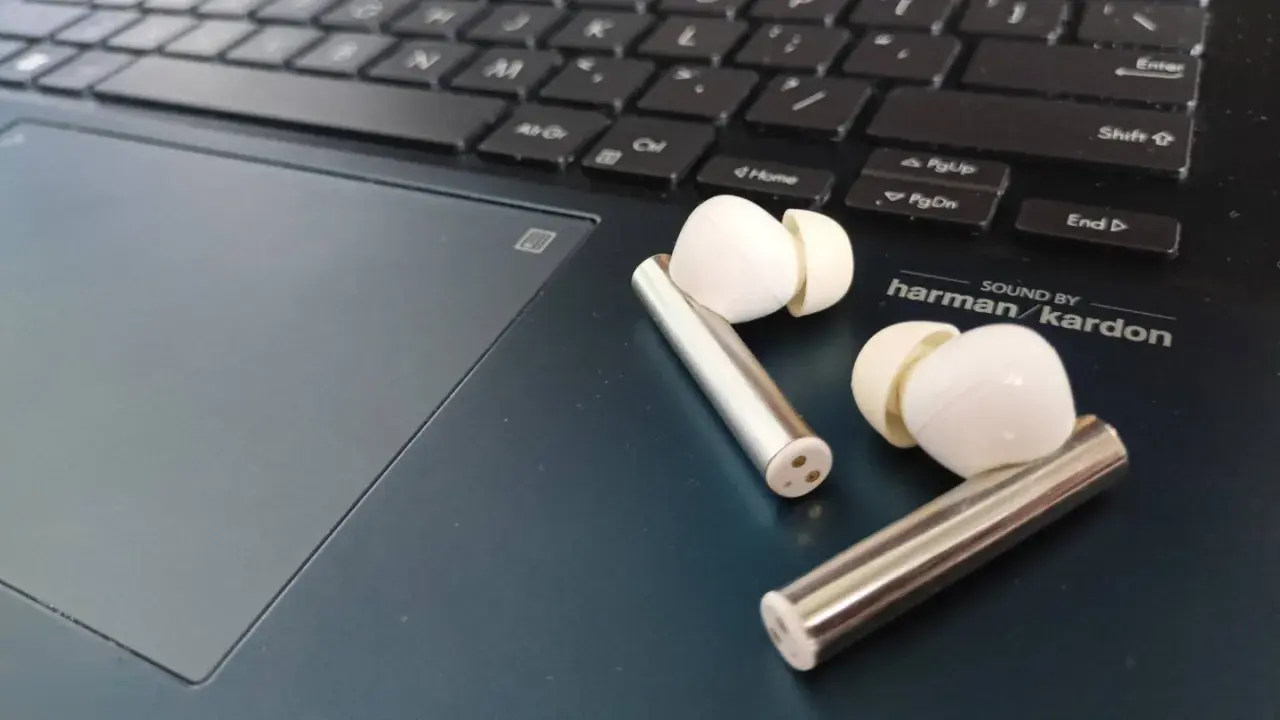
Nowe słuchawki mogą być gotowe do pracy w mniej niż minutę, ale tylko wtedy, gdy trafią w tryb parowania i właściwe ustawienia urządzenia. Pokażę, jak połączyć je z telefonem z Androidem, iPhonem oraz komputerem, a także co zrobić, gdy sprzęt nie pojawia się na liście, łączy się bez dźwięku albo działa tylko jedna słuchawka.
Szybka droga do działającego połączenia
- Tryb parowania włączysz zwykle przez przytrzymanie przycisku przez kilka sekund.
- Na Androidzie wybierz Ustawienia i Bluetooth, a na iPhonie przejdź do sekcji Bluetooth.
- W Windows 11 ścieżka prowadzi przez Bluetooth i urządzenia, a potem Dodaj urządzenie.
- Jeśli słuchawki nie są widoczne, wyłącz Bluetooth na innym sprzęcie i usuń stare zapisane połączenie.
- Po udanym parowaniu sprawdź jeszcze wyjście dźwięku, ponieważ samo połączenie nie zawsze oznacza właściwe źródło audio.
Jak sparować słuchawki z telefonem
Najpierw trzeba odróżnić parowanie od zwykłego włączenia Bluetooth. Parowanie to pierwsze zestawienie słuchawek z urządzeniem i zapisanie ich na liście. Samo włączenie Bluetooth w telefonie nie wystarczy, jeśli słuchawki nie są widoczne dla innych urządzeń.
Przygotuj słuchawki
Naładuj słuchawki i trzymaj je blisko telefonu, najlepiej w odległości mniejszej niż 1 metr. W modelach nausznych przytrzymaj przycisk zasilania lub Bluetooth przez około 3-5 sekund, aż dioda zacznie migać albo usłyszysz komunikat o gotowości do połączenia.W przypadku słuchawek true wireless włóż obie słuchawki do etui, otwórz pokrywę i wyjmij je jednocześnie. Część modeli uruchamia tryb parowania automatycznie, a w innych trzeba przytrzymać przycisk na etui. Konkretna kombinacja zależy od producenta, dlatego przy nietypowym modelu instrukcja obsługi nadal bywa najszybszym rozwiązaniem.
Android
- Otwórz Ustawienia i przejdź do sekcji Bluetooth lub Połączone urządzenia.
- Wybierz opcję parowania nowego urządzenia.
- Poczekaj, aż na liście pojawi się nazwa słuchawek.
- Dotknij jej i zaakceptuj połączenie.
Na wielu telefonach z Androidem pojawia się również szybkie okno Google Fast Pair. Jeśli nazwa słuchawek wyświetli się w takim komunikacie, możesz zaakceptować połączenie bez ręcznego przeszukiwania ustawień. Gdy urządzenia nie widać, wyłącz i ponownie włącz Bluetooth oraz sprawdź, czy dioda słuchawek rzeczywiście sygnalizuje tryb wykrywania.
iPhone
- Wejdź w Ustawienia, a następnie wybierz Bluetooth.
- Włącz Bluetooth, jeśli jest nieaktywny.
- W sekcji innych urządzeń stuknij nazwę słuchawek.
- Poczekaj, aż pojawi się status połączono.
AirPods zwykle pokazują na iPhonie dodatkową animację po otwarciu etui, ale standardowe słuchawki Bluetooth również można połączyć ręcznie. Jeśli model był wcześniej używany z innym telefonem, odłącz go tam albo wyłącz Bluetooth na poprzednim urządzeniu. To jedna z najczęstszych przyczyn, dla których nowy telefon nie może znaleźć słuchawek.
Parowanie z laptopem i komputerem
Procedura na komputerze jest podobna, choć nazwy opcji mogą być mniej intuicyjne. Na początku sprawdź, czy komputer ma moduł Bluetooth. W starszych komputerach stacjonarnych może być potrzebny adapter USB Bluetooth, ponieważ bez niego system nie wykryje bezprzewodowych słuchawek.
Windows 10 i Windows 11
- Otwórz Ustawienia i przejdź do sekcji Bluetooth i urządzenia.
- Włącz Bluetooth.
- Wybierz Dodaj urządzenie, a potem Bluetooth.
- Kliknij nazwę słuchawek i poczekaj na potwierdzenie.
Po połączeniu kliknij ikonę głośnika na pasku zadań i wybierz słuchawki jako wyjście dźwięku. Windows może pokazywać dwa profile, na przykład Stereo oraz Zestaw słuchawkowy. Do muzyki wybieram profil Stereo, ponieważ tryb zestawu głośnomówiącego zwykle włącza mikrofon kosztem jakości dźwięku.
Mac
Na Macu otwórz Ustawienia systemowe i wybierz Bluetooth. Włącz słuchawki w tryb parowania, odszukaj ich nazwę na liście i kliknij Połącz. Jeśli muzyka nadal płynie z głośników komputera, wybierz słuchawki jako źródło dźwięku w centrum sterowania.
| Urządzenie | Gdzie rozpocząć | Co wybrać |
|---|---|---|
| Android | Ustawienia | Bluetooth lub Połączone urządzenia |
| iPhone | Ustawienia | Bluetooth |
| Windows | Ustawienia | Bluetooth i urządzenia, Dodaj urządzenie |
| Mac | Ustawienia systemowe | Bluetooth, Połącz |
Niektóre komputery i konsole obsługują słuchawki lepiej przez dołączony nadajnik USB niż przez wbudowany Bluetooth. Ma to szczególne znaczenie podczas grania, ponieważ dedykowany odbiornik często zapewnia mniejsze opóźnienie niż klasyczne połączenie bezprzewodowe.
Co zrobić, gdy słuchawki nie pojawiają się na liście
Najpierw ponownie uruchom tryb parowania. Krótkie naciśnięcie przycisku często tylko włącza słuchawki, natomiast wejście w tryb wykrywania wymaga dłuższego przytrzymania. Zwykle potwierdza je migająca dioda, ale kolory różnią się między modelami.
Jeżeli słuchawki były już wcześniej używane, mogą automatycznie łączyć się z laptopem, tabletem albo telewizorem. Wyłącz Bluetooth na tych urządzeniach lub odłóż je poza zasięg. W praktyce pomaga też usunięcie starego wpisu z telefonu przez opcję Zapomnij urządzenie, a potem ponowne wykonanie parowania.
- Sprawdź, czy słuchawki mają co najmniej 20-30% baterii.
- Wyłącz i włącz Bluetooth w telefonie lub komputerze.
- Uruchom ponownie oba urządzenia.
- Usuń stare wpisy dotyczące słuchawek z listy zapisanych urządzeń.
- Jeśli problem wraca, wykonaj reset słuchawek zgodnie z instrukcją producenta.
Reset jest skuteczny, ale usuwa zapisane połączenia ze wszystkimi urządzeniami. Po jego wykonaniu trzeba skonfigurować słuchawki od początku. Nie traktowałbym go jako pierwszego kroku, lecz jako rozwiązanie wtedy, gdy prostsze metody nie pomogły.
Połączenie jest aktywne, ale nie ma dźwięku
To sytuacja, która potrafi wyglądać jak awaria, choć często winne jest niewłaściwe wyjście audio. Telefon lub komputer może być połączony ze słuchawkami, ale nadal kierować muzykę do głośnika, telewizora albo innego urządzenia.
Sprawdź źródło dźwięku
W telefonie otwórz panel multimediów i wybierz nazwę słuchawek jako urządzenie odtwarzające. Na komputerze kliknij ikonę głośnika i ręcznie ustaw właściwe wyjście. Sprawdź też osobno głośność multimediów, ponieważ poziom dźwięku rozmów telefonicznych i muzyki może być regulowany niezależnie.
Jeżeli problem dotyczy tylko jednej aplikacji, zamknij ją i uruchom ponownie. Czasem program zapamiętuje poprzednie wyjście dźwięku. Przy połączeniach głosowych system może przełączyć słuchawki w tryb rozmowy, co obniża jakość muzyki, ale jest normalnym skutkiem jednoczesnego używania mikrofonu.
Przeczytaj również: Jaka ładowarka do słuchawek bezprzewodowych? Sprawdź!
Jedna słuchawka działa, druga milczy
W słuchawkach true wireless obie części muszą najpierw połączyć się ze sobą, a dopiero potem z telefonem. Włóż je do etui na kilkanaście sekund, wyjmij razem i sprawdź, czy obie się uruchamiają. Jeśli telefon pokazuje dwa osobne wpisy albo tylko jedną słuchawkę, usuń zapisane połączenie i wykonaj reset całego zestawu.
Warto również oczyścić styki ładowania w etui. Nawet cienka warstwa zabrudzeń może sprawić, że jedna słuchawka nie naładuje się i nie wejdzie w prawidłowy tryb pracy. Nie używaj do tego wody. Bezpieczniejszy jest suchy patyczek kosmetyczny lub miękka ściereczka.Multipoint, drugie urządzenie i inne ograniczenia
Nie każda para słuchawek może być jednocześnie połączona z dwoma urządzeniami. Funkcja multipoint pozwala na przykład słuchać muzyki z laptopa i odebrać połączenie z telefonu, ale musi być obsługiwana przez konkretny model. Samo wcześniejsze sparowanie z kilkoma urządzeniami nie oznacza jeszcze aktywnego połączenia z nimi wszystkimi.
Jeśli słuchawki zaczynają łączyć się z niewłaściwym sprzętem, wyłącz automatyczne łączenie na jednym z urządzeń albo usuń zapisany wpis. Przy kilku źródłach dźwięku łatwo też pomylić nazwę słuchawek z nazwą podobnego urządzenia, na przykład telewizora lub głośnika.
Nie wszystkie słuchawki bezprzewodowe działają z każdym sprzętem. Konsola może nie obsługiwać zwykłego Bluetooth audio, telewizor może mieć ograniczony profil połączenia, a niektóre modele wymagają własnego nadajnika USB. W takich przypadkach problemem nie jest sposób parowania, tylko zgodność standardów i profili Bluetooth.Jeśli słuchawki mają przewód, USB albo nadajnik radiowy 2,4 GHz, nie zawsze paruje się je tak samo jak model Bluetooth. Wtyczkę przewodową wystarczy podłączyć, a nadajnik USB zwykle działa po instalacji lub automatycznym rozpoznaniu. Przed zakupem warto sprawdzić, z jakimi urządzeniami dany model faktycznie współpracuje.
Najkrótsza procedura, która zwykle działa za pierwszym razem
Naładuj słuchawki, odłącz je od innych urządzeń i włącz tryb parowania. W telefonie lub komputerze otwórz Bluetooth, wybierz nazwę słuchawek i po połączeniu ustaw je jako wyjście dźwięku. Gdy urządzenie nie reaguje, usuń stary wpis, zrestartuj Bluetooth i dopiero później wykonaj reset.
Z mojego doświadczenia największą różnicę robią dwie rzeczy: świadome włączenie trybu parowania oraz ręczne sprawdzenie, skąd ma płynąć dźwięk. Sama technologia jest prosta, ale te dwa kroki najczęściej decydują o tym, czy muzyka zacznie grać od razu.
