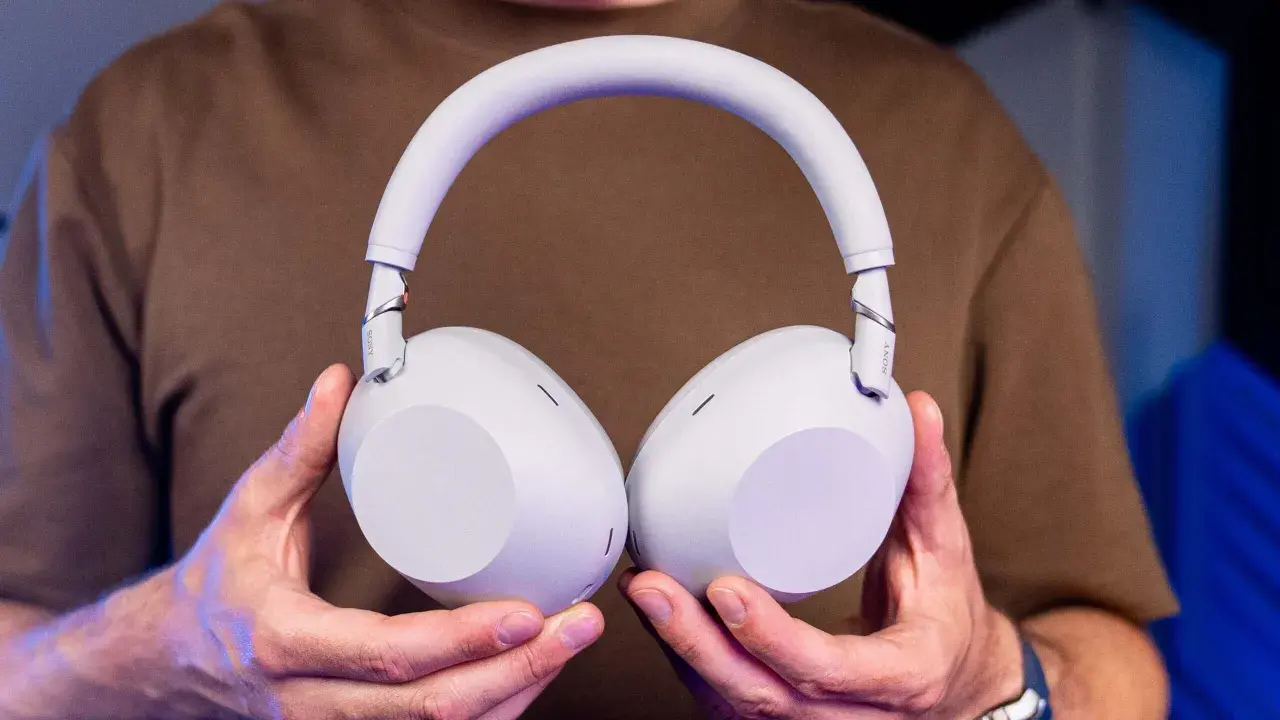
Ten artykuł to kompleksowy przewodnik, który krok po kroku przeprowadzi Cię przez proces łączenia bezprzewodowych słuchawek Sony z laptopem. Dowiesz się, jak sprawnie sparować swoje urządzenia, niezależnie od tego, czy używasz Windows 10, czy 11, a także znajdziesz rozwiązania najczęściej występujących problemów, aby cieszyć się doskonałym dźwiękiem bez żadnych przeszkód.
Łączenie słuchawek Sony z laptopem: prosty przewodnik bezprzewodowego dźwięku
- Upewnij się, że laptop posiada moduł Bluetooth lub użyj zewnętrznego adaptera USB.
- Wprowadź słuchawki Sony w tryb parowania, zazwyczaj przytrzymując przycisk zasilania przez około 7 sekund.
- Sparuj słuchawki w ustawieniach Bluetooth systemu Windows 10 lub 11.
- Rozwiązuj typowe problemy, takie jak brak wykrywania, brak dźwięku lub niedziałający mikrofon.
- Zaktualizuj sterowniki Bluetooth laptopa, aby zapewnić stabilne i płynne działanie.
Czy Twój laptop jest gotowy na bezprzewodowy dźwięk? Pierwszy krok do połączenia ze słuchawkami Sony
Jak w 30 sekund sprawdzić, czy masz Bluetooth w laptopie z Windows?
Zanim zaczniesz parować słuchawki, upewnij się, że Twój laptop jest wyposażony w technologię Bluetooth. W systemie Windows 10 możesz to sprawdzić, przechodząc do "Ustawienia" > "Urządzenia" > "Bluetooth i inne urządzenia". Jeśli opcja Bluetooth jest widoczna i można ją włączyć, Twój laptop jest gotowy. W Windows 11 ścieżka jest podobna: "Ustawienia" > "Bluetooth i urządzenia". Alternatywnie, możesz skorzystać z "Menedżera Urządzeń". Wpisz "Menedżer Urządzeń" w pasku wyszukiwania Windows, a następnie rozwiń listę kategorii. Poszukaj pozycji "Bluetooth". Jeśli jest obecna, Twój laptop posiada moduł Bluetooth.Laptop bez Bluetooth? To nie problem! Co to jest adapter i jak go używać?
Jeśli Twój laptop nie posiada wbudowanego modułu Bluetooth, nie martw się istnieją proste rozwiązania. Zewnętrzny adapter Bluetooth USB to niewielkie urządzenie, które podłączasz do portu USB w laptopie. Po podłączeniu, adapter ten działa jak wbudowany moduł Bluetooth, umożliwiając łączność bezprzewodową. W większości przypadków instalacja takiego adaptera jest bardzo prosta i sprowadza się do podłączenia go do portu USB (tzw. plug-and-play). System Windows sam powinien wykryć urządzenie i zainstalować potrzebne sterowniki. Czasami jednak, zwłaszcza w przypadku starszych systemów lub specyficznych modeli adapterów, może być konieczne ręczne zainstalowanie sterowników, które zazwyczaj znajdują się na dołączonej płycie CD lub są dostępne do pobrania ze strony producenta adaptera.Jak wprowadzić słuchawki Sony w tryb parowania? Klucz do sukcesu
Uniwersalna metoda: magiczny przycisk zasilania i 7 sekund
Aby połączyć słuchawki Sony z laptopem, musisz najpierw wprowadzić je w tryb parowania. Najczęściej stosowaną metodą jest przytrzymanie przycisku zasilania przez około 7 sekund. Zazwyczaj po tym czasie usłyszysz komunikat głosowy lub zobaczysz migającą diodę LED, sygnalizującą gotowość do połączenia. Pamiętaj, że jest to ogólna zasada, a dokładny sposób może się nieznacznie różnić w zależności od konkretnego modelu słuchawek Sony. Zawsze warto sprawdzić instrukcję obsługi swojego modelu, aby mieć pewność.
Pierwsze uruchomienie a ponowne parowanie dlaczego to ma znaczenie?
Warto wiedzieć, że proces parowania może się nieco różnić w zależności od sytuacji. Przy pierwszym uruchomieniu nowych słuchawek Sony, często automatycznie przechodzą one w tryb parowania, czekając na połączenie z pierwszym urządzeniem. Natomiast przy ponownym parowaniu z innym urządzeniem, lub gdy słuchawki były już wcześniej połączone z innym sprzętem, konieczne jest ręczne aktywowanie trybu parowania. Czasami, aby umożliwić połączenie z nowym urządzeniem, trzeba najpierw odłączyć słuchawki od tych już sparowanych. Dlatego zawsze upewnij się, że słuchawki są gotowe do nowego połączenia.
Sygnały świetlne i dźwiękowe jak Twoje słuchawki mówią, że są gotowe
Twoje słuchawki Sony komunikują swoją gotowość do parowania na różne sposoby. Najczęściej spotykanym sygnałem wizualnym jest migająca dioda LED, która zwykle zmienia kolor lub pulsuje naprzemiennie, na przykład na niebiesko i czerwono. Oprócz tego, wiele modeli sygnalizuje tryb parowania za pomocą komunikatów głosowych, takich jak "Pairing mode" lub "Gotowy do sparowania". Te sygnały są kluczowe, aby wiedzieć, że słuchawki są aktywne i czekają na połączenie z Twoim laptopem.
Łączymy! Instrukcja krok po kroku dla Windows 10 i 11
Parowanie w Windows 11: przewodnik z obrazkami
- Otwórz "Ustawienia" w systemie Windows 11 (kliknij ikonę Start, a następnie ikonę koła zębatego).
- Wybierz opcję "Bluetooth i urządzenia" z menu po lewej stronie.
- Kliknij przycisk "Dodaj urządzenie".
- Wybierz "Bluetooth" z listy dostępnych typów urządzeń.
- Upewnij się, że Twoje słuchawki Sony są w trybie parowania (zgodnie z instrukcjami powyżej).
- Poczekaj, aż laptop wykryje słuchawki. Powinny pojawić się na liście pod nazwą modelu.
- Kliknij nazwę swoich słuchawek, aby rozpocząć parowanie.
- Jeśli system poprosi o kod PIN, wpisz "0000" (jest to najczęściej stosowany kod domyślny).
- Po pomyślnym sparowaniu zobaczysz komunikat potwierdzający.
Parowanie w Windows 10: prosta ścieżka do połączenia
- Otwórz "Ustawienia" w systemie Windows 10 (kliknij ikonę Start, a następnie ikonę koła zębatego).
- Wybierz "Urządzenia".
- Kliknij "Bluetooth i inne urządzenia" w menu po lewej stronie.
- Upewnij się, że przełącznik Bluetooth jest w pozycji "Włączone".
- Kliknij "Dodaj urządzenie Bluetooth lub inne".
- Wybierz "Bluetooth" z listy.
- Upewnij się, że Twoje słuchawki Sony są w trybie parowania.
- Wybierz swoje słuchawki z listy wykrytych urządzeń.
- Jeśli system poprosi o kod PIN, wpisz "0000".
- Po zakończeniu parowania zobaczysz potwierdzenie.
Twoje słuchawki pojawiły się na liście dostępnych urządzeń? Świetnie! Po wybraniu modelu słuchawek i ewentualnym wprowadzeniu kodu PIN, system Windows rozpocznie proces parowania. Poczekaj chwilę, aż połączenie zostanie nawiązane. W ustawieniach Bluetooth powinieneś zobaczyć status "Połączono" przy nazwie swoich słuchawek. Oznacza to, że urządzenia są gotowe do współpracy i możesz cieszyć się bezprzewodowym dźwiękiem.
Połączono, ale nie słychać dźwięku? Najczęstsze problemy i ich błyskawiczne rozwiązania
Problem: Laptop nie widzi moich słuchawek Sony co robić?
- Upewnij się, że słuchawki są w trybie parowania: Powtórz kroki, aby aktywować tryb parowania.
- Wyłącz i włącz Bluetooth w laptopie: Czasami proste odświeżenie połączenia pomaga.
- Sprawdź, czy słuchawki nie są połączone z innym urządzeniem: Słuchawki mogą być połączone z Twoim smartfonem. Rozłącz je z telefonu, aby umożliwić parowanie z laptopem.
- Zrestartuj laptopa: Ponowne uruchomienie komputera może rozwiązać wiele tymczasowych problemów z oprogramowaniem.
- Zbliż słuchawki do laptopa: Upewnij się, że nie ma zbyt dużej odległości między urządzeniami.
Problem: Słuchawki są połączone, ale dźwięk leci z głośników laptopa
Jeśli słuchawki są połączone, ale dźwięk nadal wydobywa się z głośników laptopa, najprawdopodobniej musisz wybrać słuchawki jako domyślne urządzenie odtwarzania. Kliknij ikonę głośnika na pasku zadań Windows (zazwyczaj w prawym dolnym rogu ekranu). Powinna pojawić się lista dostępnych urządzeń audio. Wybierz z tej listy swoje słuchawki Sony. Jeśli nie widzisz listy, kliknij prawym przyciskiem myszy na ikonę głośnika i wybierz "Otwórz ustawienia dźwięku" lub "Urządzenia do odtwarzania", aby dokonać zmiany.Problem: Mikrofon w słuchawkach nie działa podczas rozmów jak to naprawić?
- Sprawdź domyślne urządzenie nagrywania: Kliknij prawym przyciskiem myszy na ikonę głośnika na pasku zadań, wybierz "Otwórz ustawienia dźwięku" lub "Urządzenia do nagrywania". Upewnij się, że Twoje słuchawki Sony są wybrane jako domyślne urządzenie do nagrywania.
- Sprawdź uprawnienia aplikacji: W ustawieniach prywatności Windows (w sekcji "Mikrofon") upewnij się, że aplikacje, z których korzystasz (np. komunikatory), mają zezwolenie na dostęp do mikrofonu.
- Zrestartuj aplikację i słuchawki: Czasami ponowne uruchomienie programu, z którego korzystasz, lub ponowne sparowanie słuchawek może pomóc.
Problem: Dźwięk jest słabej jakości, przerywa lub jest opóźniony
- Zmniejsz odległość: Upewnij się, że słuchawki są blisko laptopa, a między nimi nie ma przeszkód (np. ścian, grubych mebli).
- Sprawdź zakłócenia: Inne urządzenia bezprzewodowe (np. routery Wi-Fi, kuchenki mikrofalowe, inne urządzenia Bluetooth) mogą zakłócać sygnał. Spróbuj wyłączyć potencjalne źródła zakłóceń.
- Wyłącz inne urządzenia Bluetooth: Jeśli masz podłączonych wiele urządzeń Bluetooth do laptopa, spróbuj rozłączyć te, których aktualnie nie używasz.
- Zaktualizuj sterowniki Bluetooth: Przestarzałe sterowniki mogą powodować problemy z wydajnością.
Zaawansowane porady dla idealnego połączenia
Sterowniki Bluetooth kiedy i jak je aktualizować, by wszystko działało płynnie?
Sterowniki Bluetooth to oprogramowanie, które umożliwia komunikację między Twoim laptopem a urządzeniami Bluetooth, takimi jak słuchawki. Ich aktualizacja jest kluczowa dla zapewnienia stabilnego połączenia, dobrej jakości dźwięku i pełnej funkcjonalności. Aby sprawdzić i zaktualizować sterowniki Bluetooth w laptopie, najlepiej skorzystać z "Menedżera Urządzeń". Wpisz "Menedżer Urządzeń" w wyszukiwarce Windows, rozwiń kategorię "Bluetooth", a następnie kliknij prawym przyciskiem myszy na swój adapter Bluetooth i wybierz "Aktualizuj sterownik". System spróbuje znaleźć najnowsze sterowniki automatycznie. Jeśli to nie zadziała, zaleca się odwiedzenie strony internetowej producenta Twojego laptopa. Tam, w sekcji wsparcia technicznego, znajdziesz najnowsze sterowniki dedykowane dla Twojego modelu komputera. Pamiętaj, że za sterowniki Bluetooth dla laptopa odpowiada producent komputera, a nie producent słuchawek.
Według danych Sony Polska, "Aby uzyskać najlepsze wrażenia dźwiękowe i stabilność połączenia, upewnij się, że oprogramowanie Twoich słuchawek jest aktualne. Aktualizacje często poprawiają wydajność Bluetooth i dodają nowe funkcje." Chociaż dotyczy to głównie oprogramowania samych słuchawek, aktualizacja sterowników Bluetooth w laptopie jest równie ważna dla ogólnej jakości połączenia.
Funkcja "Połączenie wielopunktowe" (Multipoint) jak zarządzać słuchawkami połączonymi z laptopem i telefonem jednocześnie?
Niektóre słuchawki Sony oferują funkcję "Połączenie wielopunktowe" (Multipoint). Pozwala ona na jednoczesne podłączenie słuchawek do dwóch urządzeń Bluetooth na przykład do laptopa i smartfona. Dzięki temu możesz słuchać muzyki na laptopie, a gdy zadzwoni telefon, słuchawki automatycznie przełączą się na połączenie telefoniczne. Po zakończeniu rozmowy, dźwięk wróci do laptopa. Zarządzanie tą funkcją zazwyczaj odbywa się automatycznie, ale w niektórych modelach można ją konfigurować za pomocą dedykowanej aplikacji mobilnej Sony. Jest to niezwykle wygodne rozwiązanie, które pozwala na płynne przełączanie się między różnymi źródłami dźwięku bez konieczności ręcznego rozłączania i ponownego parowania.
Przeczytaj również: Czy słuchawki bezprzewodowe szkodzą? Fakty vs. mity o zdrowiu
Resetowanie słuchawek jako ostateczne rozwiązanie problemów z łącznością
Jeśli napotykasz uporczywe problemy z łącznością Bluetooth, które nie ustępują po zastosowaniu powyższych rozwiązań, ostatecznym krokiem może być zresetowanie słuchawek Sony do ustawień fabrycznych. Proces resetowania zazwyczaj polega na przytrzymaniu określonej kombinacji przycisków przez dłuższy czas, podczas gdy słuchawki są wyłączone lub podłączone do ładowania. Dokładna procedura może się różnić w zależności od modelu, dlatego zawsze zalecam sprawdzenie instrukcji obsługi dla Twoich konkretnych słuchawek lub wyszukanie informacji na stronie wsparcia Sony. Resetowanie słuchawek przywróci je do stanu początkowego, co często rozwiązuje problemy z parowaniem i stabilnością połączenia.
