Skuteczne metody podłączania słuchawek bezprzewodowych do konsoli Xbox One
- Xbox One nie wspiera standardowego Bluetooth dla audio, wymaga protokołu Xbox Wireless lub obejść.
- Oficjalne słuchawki "Designed for Xbox" parują się bezpośrednio z konsolą.
- Alternatywne rozwiązania to dedykowane adaptery USB, transmitery Bluetooth do kontrolera lub połączenie przez Smart TV.
- Starsze kontrolery mogą potrzebować adaptera do gniazda 3,5 mm.
- Transmiter Bluetooth do pada często nie obsługuje mikrofonu i może wprowadzać opóźnienia.
- Kluczowe jest prawidłowe skonfigurowanie ustawień audio konsoli po podłączeniu.

Zanim zaczniesz: Dlaczego Twoje słuchawki Bluetooth nie działają z Xbox One?
Jeśli próbowałeś już sparować swoje ulubione słuchawki Bluetooth z konsolą Xbox One i nic z tego nie wyszło, nie jesteś sam. Głównym powodem problemów z podłączeniem standardowych słuchawek Bluetooth jest brak natywnej obsługi tej technologii przez Xbox One dla przesyłania dźwięku. Konsola wykorzystuje własny, opatentowany protokół "Xbox Wireless", który jest zaprojektowany z myślą o stabilności i niskich opóźnieniach w grach.Kluczowa różnica: Protokół Xbox Wireless kontra standardowy Bluetooth
To fundamentalne rozróżnienie jest kluczem do zrozumienia, dlaczego Twoje słuchawki mogą nie działać. Konsola Xbox One nie obsługuje standardowej technologii Bluetooth do przesyłania dźwięku. Zamiast tego, Microsoft postawił na własny protokół "Xbox Wireless". Słuchawki, aby mogły połączyć się bezpośrednio z konsolą, muszą być specjalnie zaprojektowane i posiadać oficjalny certyfikat "Designed for Xbox", który gwarantuje kompatybilność z tym protokołem. To właśnie ta certyfikacja pozwala na bezproblemowe parowanie i pełną funkcjonalność.
Jak sprawdzić, czy Twój kontroler ma gniazdo 3,5 mm (i co zrobić, jeśli go nie ma)?
Niektóre metody podłączenia słuchawek, zwłaszcza te wykorzystujące transmitery Bluetooth, wymagają obecności gniazda 3,5 mm w kontrolerze. Warto wiedzieć, że starsze modele kontrolerów Xbox One nie posiadały tego uniwersalnego portu. Jeśli Twój kontroler nie ma gniazda 3,5 mm, nie wszystko stracone! Konieczne będzie użycie specjalnego adaptera "Xbox One Stereo Headset Adapter". To niewielkie urządzenie wpina się w port rozszerzeń kontrolera, zapewniając możliwość podłączenia słuchawek lub transmitera.

Metoda #1 (Oficjalna): Parowanie certyfikowanych słuchawek "Designed for Xbox"
Jeśli zależy Ci na najprostszym i najbardziej niezawodnym rozwiązaniu, to jest właśnie metoda dla Ciebie. Słuchawki z oficjalnym certyfikatem "Designed for Xbox" to gwarancja pełnej kompatybilności z konsolą dzięki protokołowi Xbox Wireless. Oznacza to bezproblemowe parowanie, doskonałą jakość dźwięku i brak opóźnień.
Krok po kroku: Jak znaleźć przycisk parowania na konsoli i połączyć zestaw słuchawkowy?
Parowanie jest zazwyczaj intuicyjne. Najpierw włącz swoje słuchawki i wprowadź je w tryb parowania zazwyczaj wymaga to przytrzymania przycisku zasilania lub dedykowanego przycisku parowania na samych słuchawkach. Następnie, na konsoli Xbox One, zlokalizuj przycisk parowania. Znajduje się on zazwyczaj obok portów USB na przednim panelu konsoli lub na jej boku, w zależności od konkretnego modelu. Naciśnij i przytrzymaj ten przycisk. Po krótkiej chwili konsola i słuchawki powinny się wykryć i sparować automatycznie.
Przegląd popularnych modeli słuchawek w pełni kompatybilnych z Xbox
Na rynku dostępnych jest wiele świetnych zestawów słuchawkowych, które posiadają certyfikat "Designed for Xbox". Wśród nich znajdziesz między innymi oficjalne słuchawki Xbox Wireless Headset, które oferują doskonałe wrażenia dźwiękowe i integrację z konsolą. Popularne są również modele od renomowanych producentów akcesoriów gamingowych, takich jak Turtle Beach, SteelSeries czy Astro. Wybierając słuchawki z tym certyfikatem, masz pewność łatwego połączenia, pełnej funkcjonalności mikrofonu i braku niepożądanych opóźnień.

Metoda #2: Podłączanie słuchawek z dedykowanym adapterem (donglem) USB
Jeśli Twoje słuchawki bezprzewodowe nie są certyfikowane przez Xbox, ale zostały wyposażone we własny odbiornik USB (tzw. dongiel), to ta metoda jest dla Ciebie. Jest to prosta i często skuteczna alternatywa, ponieważ konsola traktuje takie zestawy jak urządzenia przewodowe, co upraszcza proces połączenia.
Czy Twoje słuchawki mają własny odbiornik? Prosta instrukcja podłączenia "Plug & Play"
Wiele gamingowych słuchawek bezprzewodowych, które nie opierają się na Bluetooth, jest sprzedawanych w zestawie z dedykowanym kluczem USB. Proces podłączenia jest niezwykle prosty: wystarczy wpiąć ten adapter do wolnego portu USB w konsoli Xbox One. Konsola powinna automatycznie wykryć urządzenie i przekierować na nie dźwięk. To rozwiązanie typu "Plug & Play", które zazwyczaj nie wymaga żadnej dodatkowej konfiguracji, co czyni je bardzo wygodnym.
Jak sprawdzić w ustawieniach konsoli, czy urządzenie zostało poprawnie wykryte?
Aby upewnić się, że słuchawki zostały poprawnie podłączone i wykryte przez konsolę, warto zajrzeć do ustawień. Przejdź do menu Ustawienia konsoli, następnie wybierz "Ogólne", a potem "Głośność i wyjście audio". W sekcjach "Wyjście audio" lub "Zestaw słuchawkowy" powinieneś zobaczyć nazwę podłączonych słuchawek. Upewnij się również, że poziom głośności jest ustawiony na odpowiednim poziomie.
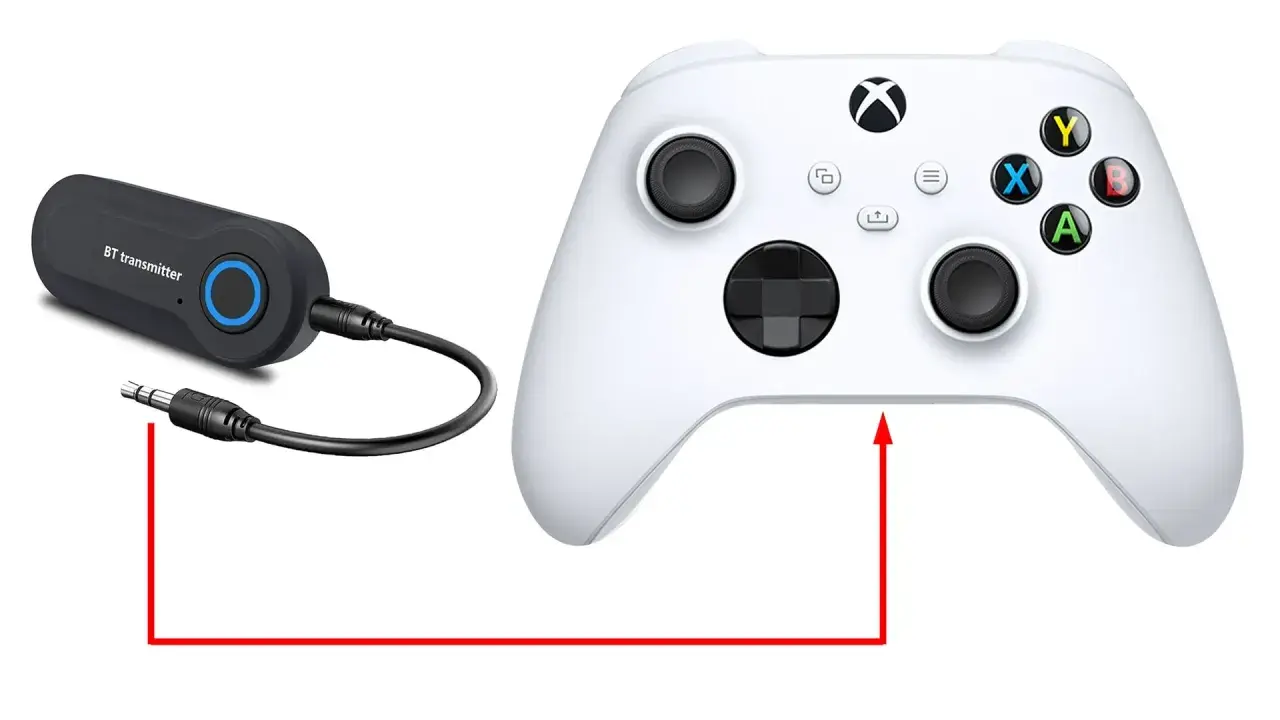
Metoda #3 (Najpopularniejsza): Użycie transmitera Bluetooth wpiętego do pada
To zdecydowanie najpopularniejsze "obejście" dla osób posiadających standardowe słuchawki Bluetooth, które chcą używać ich z Xbox One. Transmiter Bluetooth, podłączony bezpośrednio do kontrolera, działa jako pośrednik, przesyłając dźwięk z konsoli do Twoich słuchawek.
Jak wybrać odpowiedni transmiter? Na co zwrócić uwagę, by uniknąć opóźnień?
Wybór odpowiedniego transmitera jest kluczowy, jeśli chcesz uniknąć frustrujących opóźnień dźwięku. Szukaj modeli, które obsługują technologię niskiego opóźnienia (low latency), a najlepiej kodeki takie jak aptX Low Latency. Tanie, uniwersalne transmitery często wprowadzają zauważalne "lagi", które mogą zepsuć wrażenia z gry. Pamiętaj, że transmiter zazwyczaj wpina się do gniazda 3,5 mm w kontrolerze. Jeśli Twój kontroler go nie posiada, będziesz potrzebować wspomnianego wcześniej adaptera "Xbox One Stereo Headset Adapter".
Instrukcja parowania: Jak połączyć słuchawki z transmiterem w 4 prostych krokach
- Włącz transmiter Bluetooth i wprowadź go w tryb parowania. Zazwyczaj odbywa się to poprzez przytrzymanie przycisku na urządzeniu.
- Włącz swoje słuchawki Bluetooth i również wprowadź je w tryb parowania.
- Poczekaj chwilę, aż transmiter i słuchawki automatycznie się odnajdą i sparują. Zazwyczaj sygnalizuje to zmiana koloru lub zaprzestanie migania diody na transmiterze.
- Po pomyślnym sparowaniu, podłącz gotowy do pracy transmiter do gniazda 3,5 mm w kontrolerze Xbox.
Ważne ograniczenie: Czy mikrofon w moich słuchawkach będzie działał przy tej metodzie?
Muszę Cię uprzedzić o ważnym ograniczeniu tej metody. Większość transmiterów Bluetooth przeznaczonych do kontrolerów Xbox przesyła jedynie dźwięk wychodzący z konsoli do słuchawek. Niestety, mikrofon wbudowany w Twoje słuchawki bezprzewodowe najprawdopodobniej nie będzie działał. Transmiter nie jest w stanie odebrać sygnału z mikrofonu i przesłać go z powrotem do konsoli. Jeśli zależy Ci na komunikacji głosowej, będziesz musiał rozważyć użycie oddzielnego mikrofonu lub zastosowanie innej metody połączenia.
Metoda #4: Kreatywne obejścia dla posiadaczy Smart TV i PC
Jeśli powyższe metody nie do końca Ci odpowiadają, mam jeszcze dwie propozycje, które mogą okazać się strzałem w dziesiątkę, zwłaszcza jeśli posiadasz nowoczesny telewizor lub komputer.
Sposób dla wygodnych: Parowanie słuchawek bezpośrednio z telewizorem obsługującym Bluetooth
To rozwiązanie jest niezwykle proste, pod warunkiem, że Twój telewizor jest wyposażony w moduł Bluetooth. Wystarczy sparować słuchawki bezpośrednio z telewizorem. Dźwięk z konsoli Xbox One, który jest przesyłany do telewizora za pomocą kabla HDMI, będzie wtedy odtwarzany w Twoich słuchawkach. Jest to wygodne, ale warto pamiętać, że jakość dźwięku i potencjalne opóźnienia mogą zależeć od konkretnego modelu telewizora i słuchawek.Dla zaawansowanych: Streaming obrazu i dźwięku na komputer z systemem Windows i podłączenie słuchawek do PC
Dla bardziej technicznych użytkowników, istnieje możliwość streamowania obrazu i dźwięku z konsoli Xbox One bezpośrednio na komputer z systemem Windows. Można to zrobić za pomocą aplikacji Xbox Console Companion lub nowszej aplikacji Xbox. Po skonfigurowaniu streamingu, możesz podłączyć swoje słuchawki bezprzewodowe (nawet te standardowe Bluetooth) bezpośrednio do komputera. Ta metoda wymaga stabilnego połączenia sieciowego i może wprowadzać pewne opóźnienia, ale oferuje pełną funkcjonalność, w tym działanie mikrofonu.
Rozwiązywanie problemów: Co zrobić, gdy słuchawki są podłączone, ale wciąż jest cicho?
Podłączyłeś słuchawki, ale cisza w słuchawkach potrafi być frustrująca. Nie martw się, najczęściej są to drobne problemy z konfiguracją, które łatwo można rozwiązać. Przyjrzyjmy się najczęstszym scenariuszom.
Pierwsza pomoc: Jak skonfigurować ustawienia audio w menu konsoli Xbox?
Kluczem do sukcesu jest prawidłowa konfiguracja ustawień audio w konsoli. Przejdź do Ustawień, wybierz "Ogólne", a następnie "Głośność i wyjście audio". Zwróć szczególną uwagę na opcje "Wyjście czatu z zestawu słuchawkowego" oraz "Format zestawu słuchawkowego". Upewnij się, że jako urządzenie wyjściowe wybrane są Twoje podłączone słuchawki, a format dźwięku ustawiony jest na "Stereo nieskompresowane" lub inny odpowiedni dla Twojego zestawu. Nie zapomnij też sprawdzić poziomu głośności, zarówno w ustawieniach konsoli, jak i bezpośrednio na słuchawkach lub transmiterze.
Problem z mikrofonem: Diagnoza najczęstszych przyczyn i możliwe rozwiązania
Jeśli Twój mikrofon odmawia posłuszeństwa, najczęściej winowajcą jest używany transmiter Bluetooth, który po prostu nie obsługuje dwukierunkowej komunikacji. Sprawdź, czy mikrofon w słuchawkach jest włączony i nie jest wyciszony. Jeśli korzystasz z oficjalnych słuchawek "Designed for Xbox", warto zajrzeć do ustawień prywatności i komunikacji w swoim profilu Xbox. Upewnij się, że masz przyznane odpowiednie uprawnienia do korzystania z mikrofonu w grach i czatach. "Według danych wsparcia Xbox, ustawienia prywatności mogą ograniczać możliwość korzystania z mikrofonu w grach online."
Przeczytaj również: Jak podłączyć słuchawki do Samsunga bez jacka? Prosty poradnik
Słyszysz dźwięk z opóźnieniem? Jak zminimalizować "lag" przy połączeniu bezprzewodowym
Opóźnienia dźwięku, czyli tzw. "lag", to częsty problem w połączeniach bezprzewodowych, szczególnie przy korzystaniu z transmiterów Bluetooth. Aby go zminimalizować, wybieraj transmitery z technologią niskiego opóźnienia, np. z kodekiem aptX Low Latency. Ważne jest również, aby znajdować się w rozsądnej odległości od konsoli lub kontrolera i unikać zakłóceń pochodzących od innych urządzeń bezprzewodowych. Jeśli korzystasz z metody streamingu na PC, upewnij się, że Twoje połączenie sieciowe jest stabilne i szybkie najlepiej przewodowe.
